
Сборка проекта прерывается сообщением о “подозрительном” временном файле. Или тест падает, потому что Защитник Windows заблокировал запись в папку с результатами. В такие моменты нужно не гадать, а точно знать, как отключить антивирус Windows 10. Покажем все рабочие методы: от временного выключения до полного отключения Защитника Windows 10 навсегда.

- Когда отключение антивируса Windows 10 становится необходимостью
- Временное отключение через “Безопасность Windows”
- Полное отключение через редактор локальной групповой политики
- Как отключить Защитник Windows 10 навсегда через реестр
- Отключение только защиты от вирусов и угроз на Windows 10
- Что делать, если после отключения антивирус всё равно работает
- Как отключить антивирус Windows 10, 11
- Часто задаваемые вопросы об отключении Защитника Windows 10
- Безопасно ли полностью отключать Защитник Windows 10?
- Как отключить Windows Defender через PowerShell?
- Почему после перезагрузки отключение защиты Windows 10 сбрасывается?
- Можно ли отключить службу антивирусной программы Microsoft Defender без прав администратора?
- Коротко о главном
Когда отключение антивируса Windows 10 становится необходимостью
Встроенный антивирус Microsoft Defender (он же Защитник Windows) в Windows 10 надёжен для рядового пользователя. Но при разработке он создаёт проблемы: блокирует скомпилированные исполняемые файлы, останавливает загрузчики, помещает в карантин утилиты для отладки.
Особенно часто это встречается при работе с генераторами кода, нестандартными скриптами или при запуске устаревших проектов. Отключение антивируса на время разработки — стандартная практика в таких случаях.
Нужно понимать: полное отключение защиты повышает риски. Поэтому разумный подход — отключить Защитник Windows 10 только на период выполнения конкретной задачи, а затем включить снова. Рассмотрим все способы по порядку.
Временное отключение через “Безопасность Windows”
Самый безопасный вариант — выключить Защитник Windows 10 на ограниченное время. Это подходит, когда нужно запустить один раз проблемную программу или собрать проект.
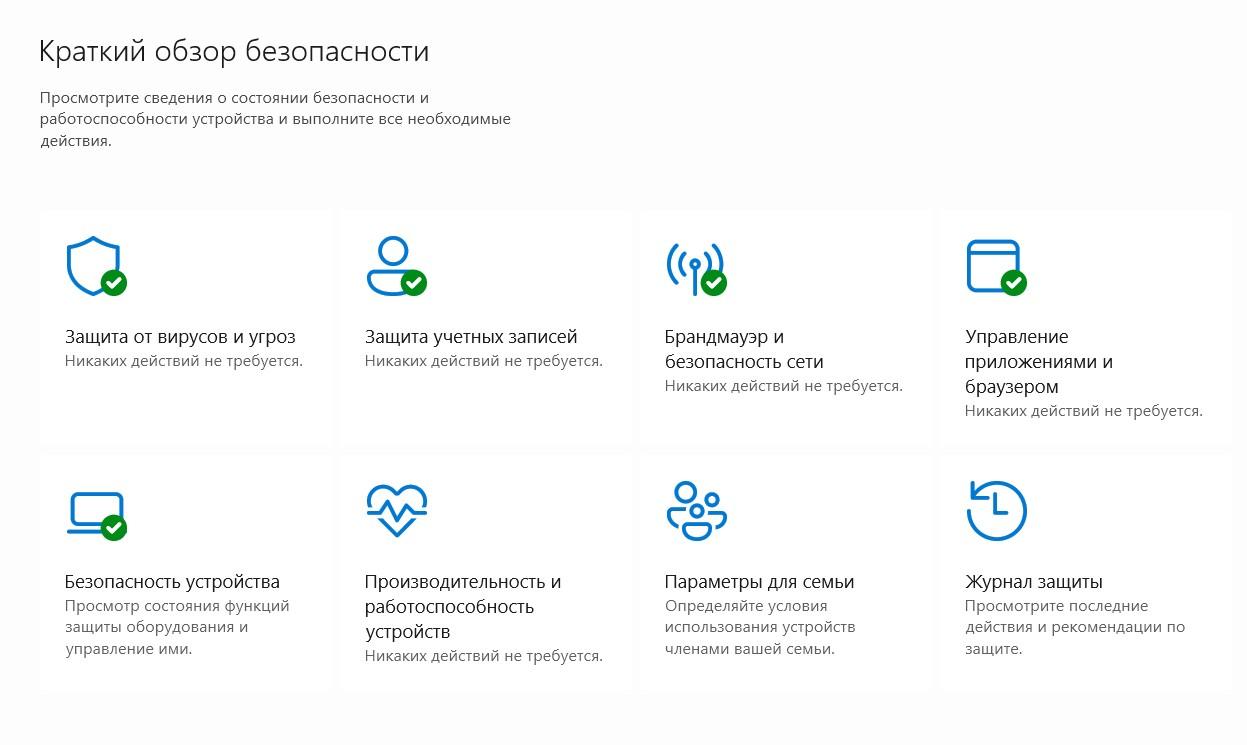
- Откройте меню Пуск, введите “Безопасность Windows” и выберите соответствующий пункт.
- Перейдите в раздел “Защита от вирусов и угроз”.
- Нажмите “Управление настройками” под пунктом “Параметры защиты от вирусов и других угроз”.
- Выключите тумблер “Защита в реальном времени”.
После этих шагов система перестанет проверять запускаемые файлы. Но обратите внимание: через некоторое время (обычно несколько часов или после перезагрузки) защита включится автоматически. Это поведение заложено в саму архитектуру — система защищает себя от случайного или злонамеренного отключения. Такой метод не даёт отключить защиту Windows 10 навсегда, но для разовых задач его достаточно.
В этом же окне можно отключить и облачную защиту, и отправку образцов. Не советую трогать эти параметры без необходимости — они не влияют на блокировку исполняемых файлов так сильно, как защита в реальном времени.
Полное отключение через редактор локальной групповой политики
Если требуется отключить Windows Defender в Windows 10 надолго (на несколько дней или недель), используйте редактор групповой политики. Этот способ доступен в версиях Pro и Enterprise. В Home редакции такой возможности нет.
Откройте окно “Выполнить” (Win+R), введите
1 | gpedit.msc |
и нажмите Enter. Перейдите по пути: “Конфигурация компьютера” → “Административные шаблоны” → “Компоненты Windows” → “Антивирусная программа Microsoft Defender”. Найдите политику “Выключить антивирусную программу Microsoft Defender”. Установите значение “Включено” и нажмите OK.
После этого потребуется перезагрузка. Система перестанет запускать службу антивирусной программы Microsoft Defender. Чтобы вернуть всё обратно, измените политику на “Не задано” или “Отключено”. Этот метод позволяет отключить службу антивирусной программы Microsoft Defender на неопределённый срок без вмешательства в реестр.
По моему опыту, политика действует надёжно, но иногда Windows 10 после крупных обновлений сбрасывает её. Проверяйте состояние после обновлений.
Как отключить Защитник Windows 10 навсегда через реестр
Для версии Home или если групповая политика не подходит, работаем напрямую с реестром. Этот способ позволяет отключить антивирус Windows 10 полностью и безвозвратно (до ручного включения). Будьте внимательны: ошибка в реестре может повредить систему.
- Откройте редактор реестра (Win+R, введите 1regedit
).
- Перейдите к ветке 1HKEY_LOCAL_MACHINE\SOFTWARE\Policies\Microsoft\Windows Defender
.
- Если раздела “Windows Defender” нет — создайте его (правой кнопкой на папке Microsoft → Создать → Раздел). Назовите 1Windows Defender
.
- Внутри этого раздела создайте параметр DWORD (32 бита) с именем 1DisableAntiSpyware
.
- Установите его значение в 11
.
После перезагрузки отключение защиты Windows 10 вступит в силу. Чтобы включить Защитник обратно, удалите этот параметр или установите его значение в

1 | 0 |
. Этот метод часто используют, когда нужно отключить безопасность Windows 10 для работы с низкоуровневым кодом или специфическими драйверами.
Встречается ситуация, когда параметр не срабатывает после перезагрузки. Проверьте, не активна ли политика из групповой политики — она имеет приоритет над реестром.
Отключение только защиты от вирусов и угроз на Windows 10
Иногда не нужно отключать антивирус целиком. Достаточно убрать проверку конкретной папки или процесса. Для этого существует механизм исключений. Он безопаснее, чем полное отключение Защитника Windows 10.
Зайдите в “Безопасность Windows” → “Защита от вирусов и угроз” → “Управление настройками” → “Исключения”. Добавьте папку с вашим проектом или исполняемый файл. Defender перестанет сканировать только то, что вы указали. Остальные области останутся под защитой.
Этот метод не требует отключить Windows Defender полностью. Исключения работают даже при активной защите в реальном времени. Рекомендую начинать с этого варианта, если проблема локализована в одной папке.
Что делать, если после отключения антивирус всё равно работает
Бывает, что даже после всех настроек Защитник продолжает блокировать файлы. Причины:
- Действует встроенная защита от несанкционированного доступа (Tamper Protection) — отключите её в том же разделе “Безопасность Windows” → “Защита от вирусов и угроз” → “Управление настройками”, снимите флажок “Защита от несанкционированного доступа”;
- Установлен сторонний антивирус — при его наличии встроенный Defender автоматически отключается, но иногда требуется перезагрузка;
- Обновление Windows сбросило настройки реестра или политики — повторите действия заново.
Помните: отключение антивируса в рабочей среде или на сервере — плохая идея. Разработчики часто делают это на локальных машинах, но для CI/CD и продакшена используйте исключения или белые списки.
Как отключить антивирус Windows 10, 11
Часто задаваемые вопросы об отключении Защитника Windows 10
Ниже ответы на вопросы, которые возникают при попытке отключить антивирус Windows 10.
Безопасно ли полностью отключать Защитник Windows 10?
Нет. Вы остаётесь без защиты в реальном времени. Любой скачанный или запущенный файл не будет проверяться. Если вы отключаете антивирус на рабочей машине с доступом в интернет — делайте это только на короткое время. Идеальный сценарий: отключить безопасность Windows 10, выполнить нужное действие, включить обратно.
Как отключить Windows Defender через PowerShell?
Можно, но способ сложный и часто ломается после обновлений. Используйте командлет
1 | Set-MpPreference -DisableRealtimeMonitoring $true |
от имени администратора. Это временное отключение, аналогичное тумблеру в настройках. Не советую применять для полного отключения — системные политики надёжнее.
Почему после перезагрузки отключение защиты Windows 10 сбрасывается?
Так задумано разработчиками Microsoft. Система стремится вернуть защиту, если вы не зафиксировали отключение через групповую политику или реестр. Временное выключение через интерфейс не переживает перезагрузку.
Можно ли отключить службу антивирусной программы Microsoft Defender без прав администратора?
Нет. Любое отключение требует прав администратора. Если у вас нет доступа к редактированию политик или реестра — обратитесь к администратору системы.
Коротко о главном
Для разовой задачи достаточно выключить защиту в реальном времени через “Безопасность Windows”. Для длительной работы — используйте редактор групповой политики (версии Pro/Enterprise) или реестр (Home). Добавление папок в исключения безопаснее, чем полное отключение Защитника Windows 10. Всегда помните о рисках и включайте защиту сразу после завершения работы, которая требовала отключения.
Сталкивались с ситуацией, когда Защитник Windows блокировал ваш код или инструменты разработки? Каким способом вы решили проблему — временным отключением, исключениями или полным отключением антивируса?


